

第一次买云服务器别慌:Ubuntu 初始化 + 1Panel,一小时把服务器用起来
写在前面
买下服务器的那一刻,很多人盯着一个黑漆漆的终端不知道从哪下手。
这篇把「新服务器拿到手」这一整套动作整理成清单:先体检、再调时区语言、装基础工具、上一块可视化面板、配好告警和定时任务。照着敲一遍,一小时之内这台机器就能正式干活了。
环境说明:Ubuntu 22.04.5 LTS。同为 Debian 系的 20.04 / 24.04 基本通用; CentOS 用户请把
apt换成yum/dnf,其余思路一致。
第 0 步:先给服务器做个体检
登录之后先别急着装东西,花一分钟看看这台机器到底长什么样:
| |
重点看两件事:
- 系统盘大小对不对:有些镜像默认只挂了一部分容量,剩下的需要手动扩容,
df -h一眼就能看出来 - 时间对不对:时区不对,日志、定时任务、证书校验全都会错位,下一步就修它
第 1 步:时区与中文语言环境
1.1 时区(一条命令)
| |
1.2 中文语言环境
Ubuntu 默认把 zh_CN 注释掉了,需要手动打开再生成:
| |
我第一次跑这段时的三个坑
- 不要把
LC_ALL写进/etc/default/locale。LC_ALL是优先级最高的临时调试变量,官方明确不建议长期设置。 写死之后个别软件会报警、甚至行为异常(比如某些 Python 程序的编码判断)。 长期配置只需要LANG和LANGUAGE这两个,效果完全一样。- 脚本中间别夹
reboot。它会让 SSH 会话直接断开,写在它后面的所有命令都不会执行。 重启(或者退出重新登录)请当成独立的一步,前面全跑完再手动做。- heredoc 建议写成
<<'EOF'(EOF 带引号),这样内容里的$、反引号不会被 shell 提前展开, 写配置文件时更安全。
第 2 步:基础工具
| |
第 3 步:装 1Panel,一条命令的事
命令行用久了会发现,看日志、改配置、传文件都要来回敲。这时候上一个服务器管理面板能省非常多事。
我选的是 1Panel:开源、由飞致云出品、Docker 原生、界面清爽,应用商店里常用服务一键部署。
| |
安装过程会依次问你:安装目录、面板端口、安全入口、是否使用镜像加速。装完最后会打印:
面板地址: http://服务器IP:端口/安全入口
用户名:   xxx
密码:     xxx
这三样务必存进密码管理器。 尤其是那个「安全入口」——它是面板地址里的一段随机路径,忘了它就进不去面板,只能登服务器执行 1pctl user-info 找回。
千万别以为直接访问
IP:端口就能打开面板,那是打不开的。 这正是它防全网扫描的设计:不知道安全入口的人,连登录页都看不到。
第 4 步:进面板,先做这四件事
刚装完先别急着部署应用,花十分钟把安全项过一遍:
- 改掉初始密码(面板设置里)
- 确认端口和安全入口,不合适就改掉
- 配置告警:顶部的「监控报警」里可以绑定邮件 / 钉钉 / 飞书等,CPU、内存、磁盘、容器异常都会主动推给你——这是服务器能不能放心跑长期任务的关键
- 云控制台的安全组:只放行 22、80、443 和面板端口,其它全部拒绝。这一步在云厂商的控制台做,不在服务器里
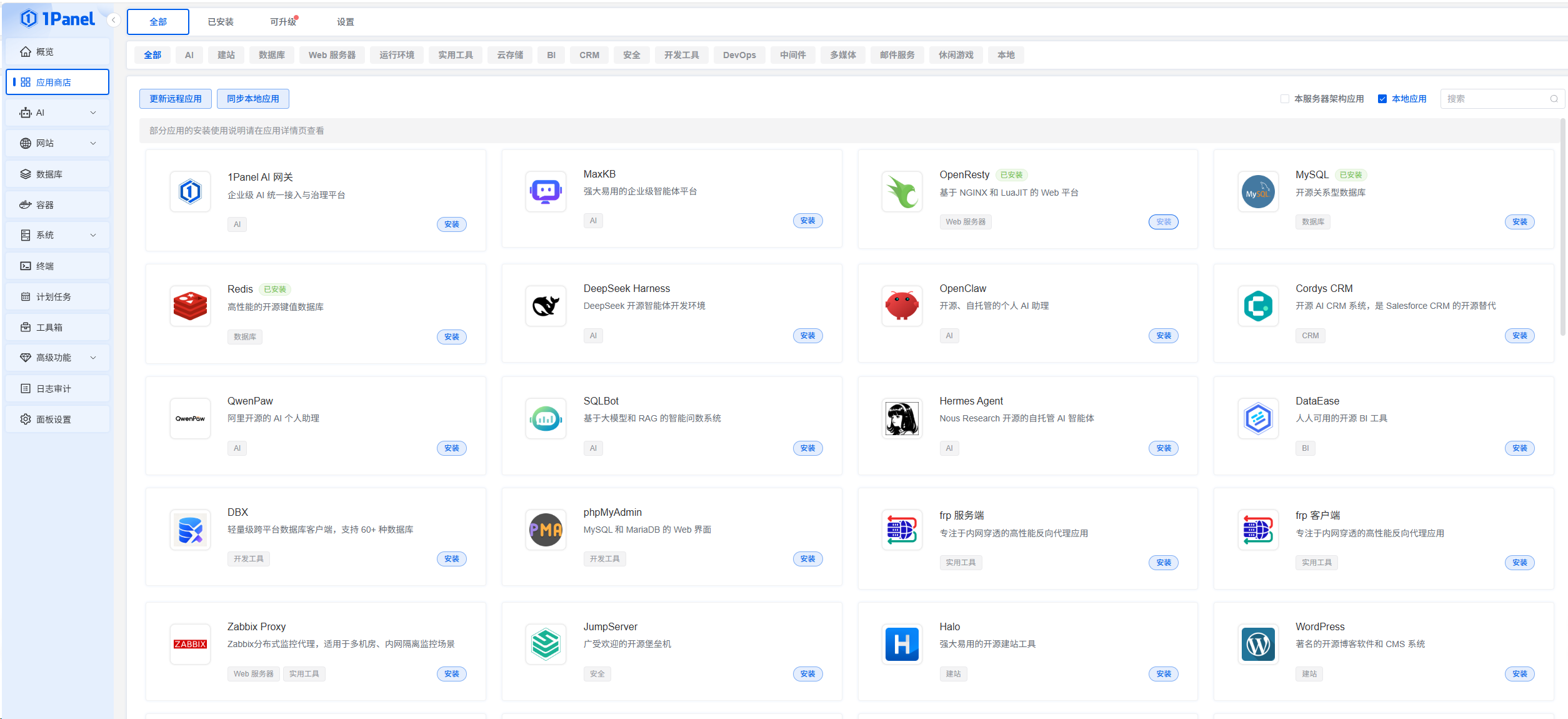
面板长这样,应用商店里 MySQL、Redis、OpenResty、WordPress 这些都是一键安装:
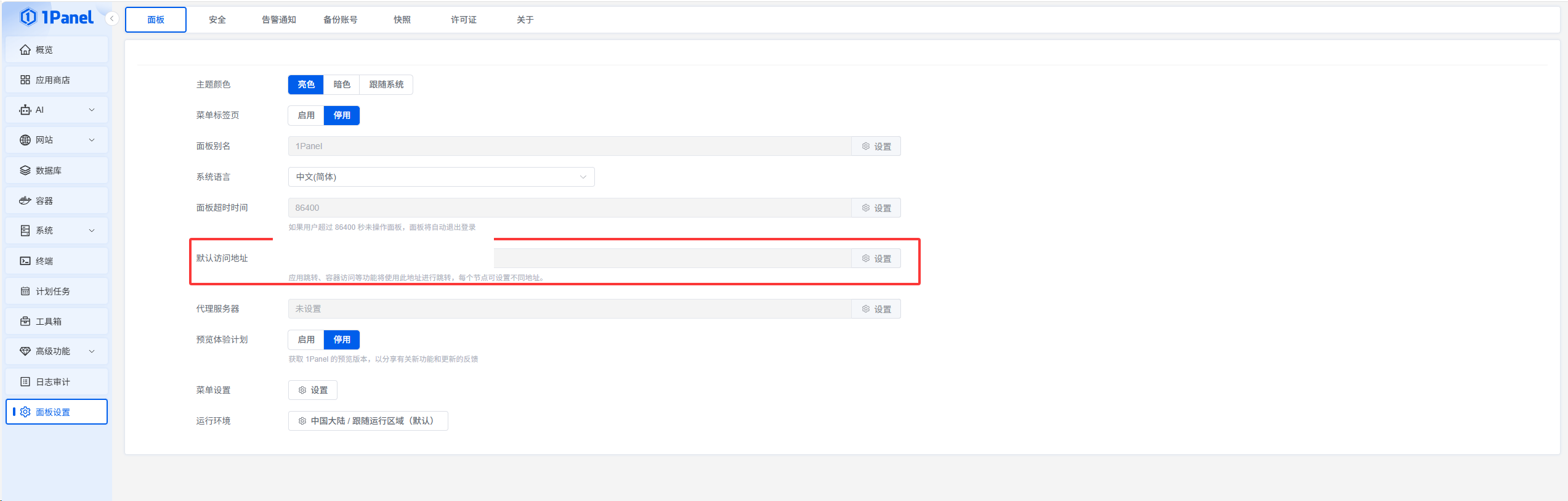
面板设置里可以调主题、语言、端口、默认访问地址等(下图中的内网地址已打码):
我最常用的几个入口
| 功能 | 用途 |
|---|---|
| 网站 | 建站、反向代理、一键申请与续期 SSL 证书 |
| 数据库 | MySQL / Redis 一键安装、备份恢复 |
| 计划任务 | 界面化替代 crontab,还能看执行日志 |
| 容器 | Docker 可视化:启停、日志、进入终端 |
| 文件 | 网页版文件管理器,传文件改配置不用再开 FTP |
| 日志审计 | SSH 登录记录、操作记录,出问题能溯源 |
第 5 步:两个定时任务
5.1 自动清理 7 天前的日志
| |
加入:
# 每天 10:00 清理 7 天前的日志
0 10 * * * find /data/your-app -type d -name logs -exec find {} -type f -name "*.log" -mtime +7 -delete \; 2>/dev/null
思路拆开看:
-mtime +7:修改时间在 7 天以前- 外层
find先把所有名叫logs的目录找出来,里层再删其中的.log文件——这样不管应用把日志散在几层子目录里都能覆盖到 - 末尾的
2>/dev/null:目录不存在时不往系统邮箱里塞报错
用 1Panel 的话,也可以在「计划任务」里界面化配置,效果一样,还能看到每次执行的输出。
5.2 每天把面板地址推到飞书
服务器一多、隔上半个月,很容易忘记面板地址。让服务器每天中午自己把地址推到飞书群:
第一步,先写成脚本(千万别把一长串转义 JSON 直接塞进 crontab,能转到你怀疑人生):
| |
第二步,crontab 里只留一行:
0 12 * * * /usr/local/bin/panel-notify.sh
两个细节值得单独说:
- cron 的 PATH 极其精简,脚本里显式
export PATH能避免一大类「命令明明存在却找不到」的问题 - 飞书机器人的 webhook 地址等于你这个群的门钥匙,拿到它的人就能往群里发任意消息。 所以别写进公开页面、别提交到 git,截图时记得打码
我一开始就是把整段命令塞在 crontab 里的,能跑,但改一次转义一次, 后来抽成脚本才算舒服。功能上两者等价,维护性差一个量级。
关于域名(简单说说)
服务器有了,想让人记得住,还得有个名字:
- 在腾讯云 / 阿里云买,常见后缀几十块一年,
.top/.xyz/.online促销时几块钱 - 必须先实名认证,否则解析不生效
- 解析一条 A 记录指向服务器公网 IP 就能用
- 国内服务器对外提供网站服务,域名需要 ICP 备案(个人可办,线上提交,一般一周左右); 不备案就只能走非 80/443 端口或境外节点
- 有了域名 + 1Panel,SSL 证书(Let’s Encrypt)一键申请、自动续期
收尾
第一次买服务器,最容易在两件事上翻车:一是安全项没做(默认密码、全端口开放),二是配置散落各处没记录。
上面这套跑完,你的服务器至少做到了:时区语言正确、有可视化面板、异常会主动通知、日志不会撑爆磁盘、面板地址随时能找回来。剩下的就是往里面装你真正想跑的东西了。
有问题欢迎在评论区留言。
本文首发于我的博客,转载请注明出处。